Author name: kirinuki24

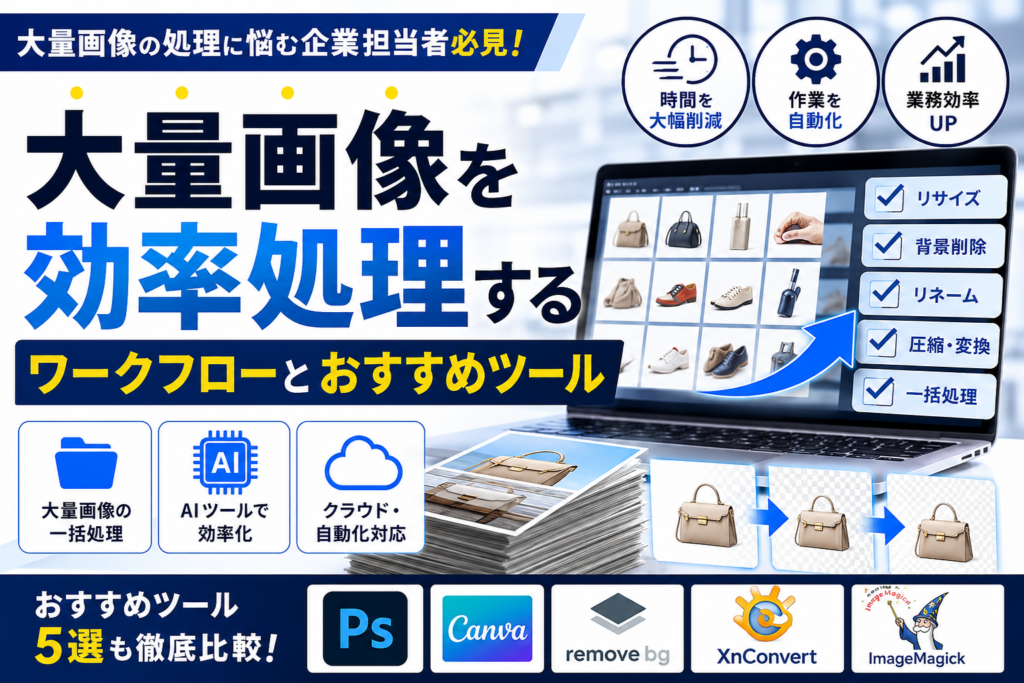
大量画像を効率処理するワークフローとおすすめツール

大量画像を効率処理するワークフローとおすすめツール

画像処理業務を自動化・効率化する方法を徹底解説

ECサイトや不動産、メーカー、広告代理店など、多くの企業では日々大量の画像を扱っています。

しかし、画像のリサイズや背景切り抜き、ファイル名変更、圧縮などを1枚ずつ手作業で行っていては、担当者の負担は大きく、生産性も上がりません。

近年ではAIやクラウドサービスの登場により、大量画像の処理を短時間で実現できる環境が整っています。

本記事では、大量画像を効率よく処理するワークフローや、おすすめのツール、外注との使い分けまで詳しく解説します。


大量画像処理で企業が抱える課題

企業では以下のような画像処理が頻繁に発生します。

  • 商品画像の背景削除
  • サイズ変更
  • トリミング
  • 色味補正
  • ファイル名変更
  • Web用の圧縮
  • SNS・広告用のサイズ展開

これらを毎日何百枚、何千枚と処理するケースも珍しくありません。

特に次のような課題を抱えている企業は多くあります。

  • 担当者の残業が増える
  • 作業品質が人によってバラつく
  • 更新スピードが遅い
  • 繁忙期だけ対応できない
  • 人件費が高くなる

大量画像処理では「1枚あたり数十秒の削減」が年間では何百時間もの工数削減につながります。


効率化できる画像処理業務

効率化しやすい業務には共通点があります。

リサイズ

ECサイトやモールでは画像サイズの指定があります。

一括リサイズ機能を利用すれば数千枚でも数分で処理できます。


ファイル名変更

商品番号やSKUに合わせたリネームも自動化できます。

例

IMG001.jpg
↓

ABC-001.jpg

この作業も手作業ではミスが発生しやすい部分です。


背景削除

AIの進化により、人物・商品の切り抜きは数秒で処理できるようになりました。

大量の商品画像でも短時間で対応できます。


画像圧縮

画質を維持したまま容量を削減できます。

ページ表示速度改善にもつながります。


ウォーターマーク追加

ブランドロゴやコピー防止の透かしも一括処理できます。


大量画像処理のおすすめワークフロー

効率化するには、作業順序を統一することが重要です。

以下は多くの企業で採用されているワークフローです。

画像取り込み
↓

ファイル整理

↓

リネーム

↓

背景削除

↓

レタッチ

↓

リサイズ

↓

圧縮

↓

書き出し

↓

CMS・ECサイトへアップロード

この流れをテンプレート化することで、誰が担当しても同じ品質になります。


おすすめ画像処理ツール5選

1. Adobe Photoshop

おすすめ度:★★★★★

特徴

  • アクション機能
  • バッチ処理
  • 高品質レタッチ
  • 豊富なプラグイン

大量処理でも安定しています。

向いている企業

  • デザイン会社
  • 制作会社
  • 広告代理店

2. Canva

おすすめ度:★★★★☆

特徴

  • ブラウザ対応
  • テンプレート豊富
  • 初心者向け

SNS画像の大量制作に向いています。


3. remove.bg

おすすめ度:★★★★★

特徴

  • AI背景削除
  • API対応
  • 一括処理可能

EC企業で導入例が増えています。


4. XnConvert

おすすめ度:★★★★☆

特徴

  • 無料
  • 一括リサイズ
  • 一括変換
  • リネーム対応

画像管理担当者には非常に人気があります。


5. ImageMagick

おすすめ度:★★★★★

特徴

  • コマンドライン処理
  • サーバー連携
  • 自動化可能

大量画像処理では非常に強力なツールです。


AIを活用するとさらに効率化できる

最近ではAIを活用した画像編集も一般的になっています。

例えば

  • 背景削除
  • 不要物除去
  • 自動補正
  • 被写体切り抜き
  • ノイズ除去

従来30分かかっていた作業が数分で完了するケースもあります。

特にEC商品画像との相性は非常に良好です。


内製と外注はどちらが良い?

項目内製外注
初期費用低い低い
人件費高い不要
品質担当者依存安定しやすい
大量処理苦手得意
繁忙期対応難しい容易

画像枚数が月数千枚を超える場合は、外注を組み合わせた方がコストを抑えられるケースもあります。

社内では企画や品質管理に注力し、定型的な画像加工を専門会社へ委託することで、業務全体の効率化が期待できます。


大量画像処理を成功させるポイント

導入前には次の点を整理しておきましょう。

  • 作業内容を標準化する
  • ファイル命名ルールを統一する
  • フォルダ構成を決める
  • AIで処理できる業務を洗い出す
  • 自動化できる工程を増やす
  • 必要に応じて外注も活用する

これらを整備することで、属人化を防ぎながら安定した運用が可能になります。

弊社でもお客様との間に標準化された作業内容があるので、一定した品質のものを納品出来ております。最初から出来上がったマニュアルがあるのではなく、お客様と擦り合わせながらマニュアルを作成していきます。


まとめ

大量画像を効率よく処理するためには、単に高性能なツールを導入するだけでなく、業務全体のワークフローを見直すことが重要です。

AIやクラウドツールを活用すれば、背景削除やリサイズ、圧縮などの定型作業を大幅に効率化できます。また、テンプレート化や自動化を進めることで、品質の均一化や作業時間の短縮も実現できます。

画像処理の枚数が増え、社内リソースだけでは対応が難しくなってきた場合は、画像加工専門会社への外注も有力な選択肢です。内製と外注を適切に組み合わせることで、コストを抑えながら高品質かつスピーディーな画像運用を実現できるでしょう。

大量画像を効率処理するワークフローとおすすめツール Read More »

Photoshop不要?最新クラウド画像編集ツール徹底比較|法人におすすめの画像編集サービスを解説

Photoshop不要?最新クラウド画像編集ツール徹底比較|法人におすすめの画像編集サービスを解説

はじめに

「Photoshopは高機能だけど、操作が難しい」「デザイン担当者以外でも画像編集できる環境を整えたい」

このような課題を抱える企業が増えています。

近年では、インストール不要でブラウザから利用できるクラウド画像編集ツールが急速に進化しています。AI機能の搭載やチームでの共同編集、テンプレートの充実などにより、Photoshopがなくても多くの業務を完結できるようになりました。

本記事では、法人向けに最新のクラウド画像編集ツールを比較し、それぞれの特徴や選び方、Photoshopとの違いまで詳しく解説します。


クラウド画像編集ツールとは?

クラウド画像編集ツールとは、パソコンにソフトをインストールすることなく、Webブラウザ上で画像編集ができるサービスです。

従来のPhotoshopのようなデスクトップソフトとは異なり、以下のような特徴があります。

  • ブラウザですぐ利用できる
  • 複数人で共同編集できる
  • データ共有が簡単
  • 自動保存される
  • AI機能を利用できる

特に企業では、制作担当だけでなく営業・マーケティング担当者も画像を編集するケースが増えており、クラウド型への移行が進んでいます。


Photoshopとクラウド画像編集ツールの違い

比較項目Photoshopクラウド画像編集ツール
導入インストールが必要ブラウザで利用可能
操作難易度高い初心者向け
共同編集制限あり得意
AI機能非常に豊富ツールによる
本格レタッチ◎△〜〇
デザインテンプレート少ない非常に豊富
初期教育コスト高い低い

Photoshopはプロ向けの画像編集ソフトとして圧倒的な性能を持っています。

一方で、SNS投稿、EC商品画像、広告バナー、営業資料など、日常的な業務であればクラウドツールだけで十分対応できるケースが増えています。


おすすめクラウド画像編集ツール比較

1. Canva

特徴

現在もっとも利用者が多いクラウドデザインツールです。

主な特徴

  • 豊富なテンプレート
  • AI画像生成
  • 背景削除
  • プレゼン資料作成
  • SNS投稿作成
  • チーム共有

向いている企業

  • マーケティング部門
  • SNS運用
  • 営業資料作成
  • 中小企業

2. Adobe Express

Adobeが提供するクラウド編集ツールです。

Photoshopとの親和性が高く、Adobeユーザーには特におすすめです。

特徴

  • Photoshopとの連携
  • Adobe Stock利用可能
  • AI生成機能
  • ブランドキット

向いている企業

  • Adobe製品を導入済み
  • ブランド管理を重視
  • デザイン品質を維持したい企業

3. Pixlr

Photoshopに近い操作感を持つ無料ツールです。

特徴

  • レイヤー対応
  • AI背景削除
  • 写真加工
  • 軽快な動作

向いている企業

  • コストを抑えたい
  • 簡単な画像加工が中心

4. Figma

UIデザインツールとして有名ですが、画像編集にも活用されています。

特徴

  • リアルタイム共同編集
  • コメント機能
  • デザイン共有
  • プロトタイプ作成

向いている企業

  • Web制作会社
  • IT企業
  • デザイン部門

5. Microsoft Designer

MicrosoftのAI機能を活用した画像編集サービスです。

特徴

  • AI画像生成
  • SNS画像作成
  • バナー制作
  • Microsoft製品との連携

向いている企業

  • Microsoft 365を利用している企業
  • 社内資料作成が多い企業

クラウド画像編集ツールを選ぶポイント

① AI機能の充実度

近年はAIによる

  • 背景削除
  • 不要物除去
  • 自動補正
  • 画像生成
  • サイズ変更

などが大幅に進化しています。

作業時間を削減したい企業はAI機能を重視しましょう。


② チーム管理機能

法人利用では

  • 権限管理
  • コメント機能
  • バージョン管理
  • ブランドカラー共有
  • フォント管理

などが重要になります。


③ テンプレート数

広告画像

バナー

SNS投稿

チラシ

営業資料

など、自社でよく制作するデザインに適したテンプレートが豊富か確認しましょう。


④ セキュリティ

法人利用では

  • SSO対応
  • データ暗号化
  • 権限管理
  • クラウド保存

なども重要な選定ポイントです。


Photoshopが必要なケース

クラウドツールだけでは難しい業務もあります。

例えば

  • 高度なレタッチ
  • 合成写真
  • 印刷会社向けデータ制作
  • RAW現像
  • 色補正
  • CMYK印刷

これらはPhotoshopが依然として強みを持っています。


クラウドツールだけで十分なケース

以下のような業務はクラウドツールだけで対応可能です。

  • EC商品画像
  • SNS投稿
  • Web広告
  • 採用画像
  • ブログアイキャッチ
  • 営業資料
  • LP用画像
  • バナー制作

特にマーケティング部門では、制作スピードを重視するためクラウドツールが適しています。


法人が画像編集を効率化するためのポイント

ツールを導入するだけでは、業務効率化は実現しません。

以下のような運用ルールを整備すると、より高い効果が期待できます。

  • ブランドガイドラインを共有する
  • テンプレートを統一する
  • 編集権限を管理する
  • AI機能を積極的に活用する
  • 定期的にデザインルールを見直す

さらに、画像加工を外部の専門会社へ委託することで、社内リソースをコア業務に集中させることも可能です。大量の商品画像や高品質なレタッチが必要な場合は、内製と外注を組み合わせる運用も有効です。

弊社のお客様からも、「御社にお願いして良かった。売上も好調、会社の作業効率も上がった」との嬉しいお声を頂いております。


まとめ

クラウド画像編集ツールは、AI機能や共同編集機能の進化により、多くのビジネスシーンでPhotoshopに代わる選択肢となっています。

一方で、印刷物の制作や高度な画像加工など、専門性の高い作業ではPhotoshopが依然として優位です。

重要なのは、自社の業務内容に合わせて最適なツールを選ぶことです。

マーケティングや営業部門ではクラウドツールを活用し、専門的な画像加工はPhotoshopや外部の画像加工会社へ任せるなど、用途に応じた使い分けが、生産性向上とコスト削減につながります。

Photoshop不要?最新クラウド画像編集ツール徹底比較|法人におすすめの画像編集サービスを解説 Read More »

AI画像加工ツールはどこまで使える?ビジネス活用の実態と導入時のポイントを徹底解説

AI画像加工ツールはどこまで使える?ビジネス活用の実態と導入時のポイントを徹底解説

はじめに

近年、AI技術の進化により、画像加工の現場は大きく変化しています。

背景切り抜きや不要物の削除、画質補正、画像生成など、これまでデザイナーや画像加工会社が時間をかけて行っていた作業の多くをAIが数秒で処理できるようになりました。

一方で、

  • 「AIだけで業務は完結するのか?」
  • 「企業でも安心して利用できるのか?」
  • 「外注はもう不要になるのか?」

と疑問を持つ企業担当者も少なくありません。

本記事では、AI画像加工ツールでできること・できないことを整理し、実際のビジネス活用の実態や導入時の注意点まで詳しく解説します。


AI画像加工ツールとは?

AI画像加工ツールとは、人工知能(AI)が画像を解析し、自動で画像編集や補正を行うサービスです。

従来はPhotoshopなどの専門ソフトで手作業だった工程を、AIが自動化します。

近年では、

  • ECサイト
  • 不動産
  • 建設業
  • 広告代理店
  • メーカー
  • Web制作会社
  • SNS運用会社

など幅広い業界で導入が進んでいます。


AI画像加工ツールでできること

① 背景削除

もっとも普及している機能です。

商品写真や人物写真の背景を自動認識し、数秒で切り抜きを行います。

活用例

  • EC商品画像
  • 採用サイト
  • 会社案内
  • SNS投稿

② 不要物の除去

画像内の

  • 電線
  • 人物
  • ゴミ
  • 看板
  • 車

などを自然に消去できます。

不動産や観光業では特に利用されています。


③ 画質補正・高画質化

AIは

  • 明るさ補正
  • ノイズ除去
  • シャープ化
  • 解像度アップ

なども得意です。

古い写真やスマホ撮影画像の品質向上にも役立ちます。


④ 色補正・レタッチ

人物写真では

  • 肌補正
  • 明るさ調整
  • 色味調整

などを自動で行えます。

大量画像でも品質をある程度統一できます。


⑤ 画像生成

生成AIを利用すると

「オフィスで会議するビジネスパーソン」

など文章だけで画像を生成できます。

広告イメージやSNS投稿の素材作成などにも活用されています。


AI画像加工ツールが苦手なこと

AIは万能ではありません。

企業利用では以下の課題もあります。

ブランドイメージの再現

企業ごとに

  • ブランドカラー
  • 世界観
  • デザインルール

があります。

AIはこれらを細かく理解できないケースがあります。


細かな修正指示

例えば

  • ロゴ位置を3pxだけ右へ
  • 商品ラベルを正確に変更
  • 指定サイズへレイアウト

といった細かな編集は人の方が正確です。


複雑な合成

例えば

  • 人物合成
  • 商品合成
  • 影の調整
  • 光源調整

などはAIだけでは不自然になる場合があります。


品質のばらつき

AIは画像ごとに結果が異なることがあります。

大量画像では

  • 色味
  • 明るさ
  • 切り抜き品質

などにばらつきが出るケースもあります。


実際のビジネス活用事例

ECサイト

もっともAI導入が進んでいます。

利用例

  • 商品画像の背景削除
  • 白背景化
  • 色補正
  • サイズ統一

大量商品でも短時間で処理できます。


不動産

AIによって

  • 空の合成
  • 室内の明るさ調整
  • 不要物除去

を行い、物件写真の印象を改善しています。


採用活動

採用ページでは

  • 社員写真補正
  • オフィス写真加工
  • SNS投稿画像

などにAIが活用されています。


広告運用

広告バナー制作では

  • 画像生成
  • サイズ変更
  • 背景差し替え

など制作時間を短縮しています。


AIだけで十分なのか?

結論から言えば、

「用途による」が正しい答えです。

AIだけで十分なケース

  • SNS投稿画像
  • 社内資料
  • 仮デザイン
  • ブログ画像
  • 簡単な商品画像

人による加工が必要なケース

  • ブランド広告
  • カタログ制作
  • 印刷物
  • 高級商品の画像
  • 合成画像
  • キービジュアル制作

品質が売上に直結する場面では、人による最終チェックやレタッチが重要になります。


AIと画像加工会社を組み合わせる企業が増えている理由

最近では

AI+プロの画像加工会社

という使い方が主流になりつつあります。

例えば

AIで

  • 背景削除
  • 色補正
  • サイズ変更

までを自動化し、

最後にプロが

  • 品質確認
  • 微調整
  • ブランド基準への調整

を行います。

これにより

  • 制作スピード向上
  • コスト削減
  • 高品質維持

を同時に実現できます。


AI画像加工ツール導入時のチェックポイント

導入前には以下のポイントを確認しましょう。

  • 加工品質は十分か
  • 商用利用が可能か
  • 著作権・ライセンスに問題はないか
  • セキュリティ対策は十分か
  • 社内フローへ組み込めるか
  • 人によるチェック工程が必要か

特に企業では情報漏えいや著作権への配慮も重要です。


まとめ

AI画像加工ツールは、背景削除や画質補正、不要物除去など、多くの作業を効率化できる非常に便利な技術です。

しかし、ブランドイメージの表現や複雑なレタッチ、品質の統一など、人の判断が求められる領域は依然として残っています。

そのため、企業にとって最適な運用は「AIか人か」を選ぶことではなく、それぞれの強みを組み合わせることです。

AIで定型作業を効率化し、最終的な品質管理やクリエイティブな表現はプロが担うことで、コスト・スピード・品質のバランスを実現できます。

画像品質が企業のブランド価値や売上に直結する時代だからこそ、自社の目的に合った画像加工体制を構築することが重要です。

弊社でも切り抜きのみのご依頼は年々減ってきているように感じます。弊社では切り抜き+レタッチまでワンストップでお受け出来ます。

まずはお気軽にご連絡ください。

AI画像加工ツールはどこまで使える?ビジネス活用の実態と導入時のポイントを徹底解説 Read More »

法人向け画像加工ツール比較|無料・有料おすすめ10選

法人向け画像加工ツール比較|無料・有料おすすめ10選

はじめに

ECサイトの商品画像、Webサイトのバナー、SNS広告、営業資料など、企業活動において画像の重要性は年々高まっています。しかし、「どの画像加工ツールを選べばよいかわからない」「無料ツールで十分なのか、有料ツールを導入すべきか迷っている」という担当者も多いのではないでしょうか。

本記事では、法人利用に適した画像加工ツールを無料・有料に分けて比較し、それぞれの特徴や向いている企業について解説します。


法人が画像加工ツールを選ぶ際の5つのポイント

1. 操作性

デザイン専門スタッフだけでなく、営業やマーケティング担当者も利用する場合は、直感的に操作できるツールがおすすめです。

2. チーム共有機能

複数人で制作業務を行う場合、テンプレート共有や共同編集機能の有無を確認しましょう。

3. AI機能の充実度

背景削除や画像生成、レタッチなどを自動化できるAI機能は、作業効率を大幅に向上させます。

4. コスト

初期費用だけでなく、月額利用料やユーザー追加費用も含めて比較することが重要です。

5. 商用利用の可否

企業利用では、作成画像や素材の商用利用条件を必ず確認しましょう。


無料で使えるおすすめ画像加工ツール5選

1. Canva

特徴

  • ブラウザだけで利用可能
  • 豊富なテンプレート
  • SNS投稿や広告制作に最適
  • チーム共有機能あり

おすすめ企業

マーケティング部門や中小企業


2. Photopea

特徴

  • Photoshopに近い操作感
  • PSDファイル対応
  • ブラウザ上で利用可能

おすすめ企業

Photoshopの代替を探している企業


3. GIMP

特徴

  • 完全無料
  • 高機能な画像編集
  • 豊富なプラグイン

おすすめ企業

コストを抑えたい企業


4. Pixlr

特徴

  • AI背景削除
  • ブラウザ利用可能
  • 初心者向け

おすすめ企業

EC事業者


5. Fotor

特徴

  • AI画像補正
  • ワンクリック編集
  • デザインテンプレート搭載

おすすめ企業

SNS運用担当者


有料おすすめ画像加工ツール5選

6. Adobe Photoshop

特徴

  • 業界標準ツール
  • 高度なレタッチ機能
  • AI機能が充実

メリット

圧倒的な表現力と拡張性

デメリット

習得に時間がかかる


7. Adobe Express

特徴

  • Canvaに近い操作性
  • Adobe製品との連携
  • テンプレートが豊富

おすすめ企業

デザイン業務を効率化したい企業


8. Affinity Photo

特徴

  • 買い切り型
  • Photoshopに近い機能
  • コストパフォーマンスが高い

おすすめ企業

ランニングコストを抑えたい企業


9. Luminar Neo

特徴

  • AIレタッチ特化
  • 人物補正が得意
  • 作業時間を短縮できる

おすすめ企業

不動産・ブライダル業界


10. Capture One

特徴

  • 高品質なRAW現像
  • 色再現性が高い
  • プロ向け

おすすめ企業

撮影スタジオやアパレル企業


無料ツールと有料ツールの比較表

項目無料ツール有料ツール
コスト◎△
機能性△◎
サポート△◎
AI機能○◎
業務利用○◎

一般的な業務であれば無料ツールでも十分対応できますが、制作量が多い企業や品質を重視する企業は有料ツールの導入を検討する価値があります。


ツール導入だけでは解決できない課題もある

画像加工ツールは便利ですが、以下のような課題は残ります。

  • 担当者のスキルに依存する
  • 制作リソースが不足する
  • 大量画像の処理が追いつかない
  • 品質が担当者ごとにばらつく

そのため、多くの企業ではツール活用と並行して画像加工会社への外注も行っています。

特にECサイトの商品画像や大量の切り抜き作業、レタッチ業務は専門会社へ依頼することでコスト削減と品質向上を両立できます。

弊社のお客様の中にも、PSDファイルでの納品をご希望される方がおられます。外部委託しつつ、最終調整は自社内で行っておられるようです。


まとめ

法人向け画像加工ツールを選ぶ際は、単純な機能比較だけでなく、

  • 利用人数
  • 制作量
  • 必要な品質
  • 運用体制

を踏まえて検討することが重要です。

手軽さを重視するならCanvaやAdobe Express、高度な加工を行うならPhotoshop、コストパフォーマンスを求めるならAffinity Photoがおすすめです。

また、画像加工業務が増加している企業では、ツール導入だけでなく専門会社への外注も選択肢に入れることで、より効率的な運用が可能になります。

法人向け画像加工ツール比較|無料・有料おすすめ10選 Read More »

画像加工でCVRを改善する方法|成功事例付き解説

画像加工でCVRを改善する方法|成功事例付き解説

はじめに

WebサイトやECサイトへのアクセス数は増えているのに、なかなか問い合わせや購入につながらない——。

このような課題を抱えている企業は少なくありません。CVR(コンバージョン率)改善というと、広告運用やWebデザインの見直しに注目が集まりがちですが、実は「画像加工」もCVRを大きく左右する重要な要素です。

ユーザーは文章を読む前に、まず画像から情報を受け取ります。商品の魅力やサービスの信頼感を視覚的に伝えることで、問い合わせや購入といった成果につながりやすくなります。

本記事では、画像加工によってCVRを改善する方法と、実際の成功事例を交えながら詳しく解説します。


CVRとは?

CVR(Conversion Rate:コンバージョン率)とは、サイト訪問者のうち、問い合わせや資料請求、購入などの成果に至った割合を指します。

計算式は以下の通りです。

CVR = コンバージョン数 ÷ 訪問者数 × 100

例えば、1,000人がサイトを訪問し、そのうち20人が問い合わせを行った場合、CVRは2%となります。

CVRを高めることは、広告費を増やさずに売上や問い合わせ数を増やせるため、多くの企業が取り組む重要な施策となっています。


なぜ画像加工がCVR改善につながるのか

第一印象が数秒で決まるため

ユーザーはサイトを訪問してから数秒以内に、そのページを見るか離脱するかを判断すると言われています。

その際に最も目に入るのが画像です。

  • 商品写真
  • バナー画像
  • メインビジュアル
  • サービス紹介画像

これらの品質が低いと、サービス全体への信頼感も下がってしまいます。

反対に、プロ品質の画像加工によって視認性や訴求力を高めることで、ユーザーの興味を引き付けやすくなります。


商品やサービスの魅力を正しく伝えられる

撮影したままの画像では、

  • 色味が暗い
  • 商品が小さく見える
  • 背景が雑然としている

といった問題が発生しがちです。

適切な画像加工を行うことで、

  • 商品をより鮮明に見せる
  • ブランドイメージを統一する
  • 訴求ポイントを強調する

ことが可能になります。


ユーザーの不安を軽減できる

購入や問い合わせの前には必ず不安があります。

例えばECサイトでは、

  • 実物はどんな色なのか
  • サイズ感はどうなのか
  • 品質は良いのか

といった疑問が生じます。

高品質な画像加工や比較画像の活用によって、ユーザーの不安を軽減し、購入への後押しができます。


CVR改善につながる画像加工のポイント5選

1. 背景を整理して商品を目立たせる

背景に不要な情報が多いと、ユーザーの視線が分散します。

背景削除や白抜き加工を行うことで、商品そのものに注目を集められます。

特にECサイトでは定番の施策です。企業がAmazonなどで販売する画像と、個人がメルカリなどで出品する画像に違いがあるのは、この白抜きによる部分が大きいと思います。この加工一つでグッと商品の見え方が変わります。


2. 明るさ・色味を最適化する

画像が暗いだけで、

  • 古い印象
  • 安っぽい印象
  • 信頼感の低下

につながる可能性があります。

適切な色補正によって、商品の魅力を最大限に引き出しましょう。


3. 使用シーンをイメージできる画像を作る

単体の商品画像だけでなく、

  • 使用中の写真
  • 利用シーンの合成画像
  • ビフォーアフター画像

を掲載すると、ユーザーが購入後をイメージしやすくなります。


4. 画像内テキストを活用する

例えば、

  • 「導入実績500社以上」
  • 「顧客満足度98%」
  • 「最短即日対応」

などの訴求ポイントを画像内に配置することで、短時間で情報を伝えられます。

SNS広告やLPでは特に有効です。


5. ブランドイメージを統一する

サイト内の画像デザインがバラバラだと、企業としての信頼感が損なわれます。

  • 色調
  • フォント
  • レイアウト
  • トーン

を統一することで、プロフェッショナルな印象を与えられます。


成功事例① ECサイトの商品画像改善

課題

アパレルECサイトにおいて、商品ページへのアクセスは多いものの購入率が低い状況でした。

実施内容

  • 背景の統一
  • 色補正
  • モデル着用画像の追加
  • 拡大画像の高画質化

結果

購入率が約25%向上。

特にモデル着用画像の追加によって、サイズ感への不安が解消され、離脱率も改善しました。


成功事例② BtoB企業のLP改善

課題

サービス紹介ページへの流入はあるものの、問い合わせ数が伸び悩んでいました。

実施内容

  • メインビジュアルの刷新
  • サービス内容を図解化
  • 実績データの視覚化
  • アイコンデザインの統一

結果

問い合わせCVRが約1.8倍に向上。

サービス内容が直感的に理解できるようになり、ユーザーの離脱が減少しました。


画像加工を内製するべきか外注するべきか

企業によっては画像加工を内製しているケースもありますが、

  • 人手不足
  • ノウハウ不足
  • 品質のばらつき

といった課題が発生しやすくなります。

特に大量の商品画像や継続的な更新が必要な場合は、専門会社へ外注することで、

  • 品質の安定
  • 作業効率向上
  • 担当者の負担軽減

といったメリットが得られます。


まとめ

CVR改善というと広告運用やサイト改修に目が向きがちですが、画像加工も成果を左右する重要な要素です。

適切な画像加工によって、

  • 第一印象を向上できる
  • 商品やサービスの魅力を伝えられる
  • ユーザーの不安を軽減できる
  • 問い合わせや購入率を向上できる

といった効果が期待できます。

アクセス数を増やす施策だけでなく、今ある訪問者を成果につなげるためにも、画像品質の見直しを検討してみてはいかがでしょうか。

画像加工でCVRを改善する方法|成功事例付き解説 Read More »

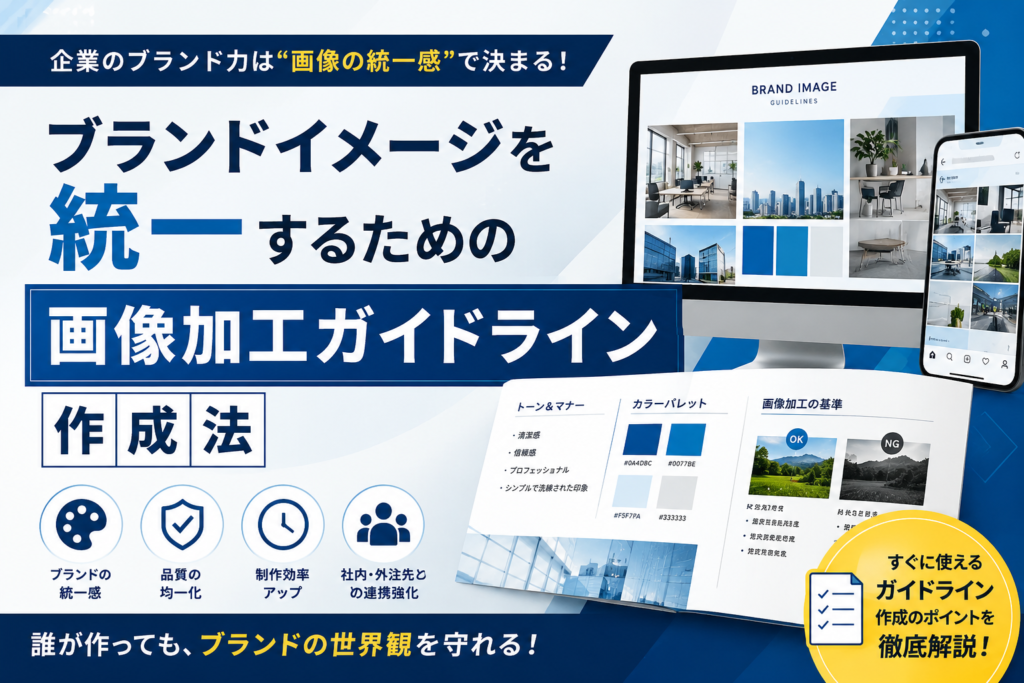
ブランドイメージを統一するための画像加工ガイドライン作成法

ブランドイメージを統一するための画像加工ガイドライン作成法

はじめに

企業のWebサイト、SNS、ECサイト、営業資料など、あらゆる顧客接点で画像が活用される時代になりました。しかし、担当者ごとに画像の加工方法やデザインテイストが異なると、ブランドイメージの統一感が失われてしまいます。

「SNSは明るい印象なのに、Webサイトは暗い印象」
「商品画像ごとに色味やサイズがバラバラ」

このような状態では、企業としての信頼感やブランド価値の低下につながる可能性があります。

そこで重要になるのが「画像加工ガイドライン」の整備です。本記事では、ブランドイメージを統一するための画像加工ガイドラインの作り方と運用のポイントについて解説します。


なぜ画像加工ガイドラインが必要なのか

ブランドイメージの一貫性を保てる

顧客は企業を認識する際に、ロゴや色だけでなく、写真やビジュアルの雰囲気からもブランドを判断しています。

画像ごとに印象が異なると、企業としてのメッセージが伝わりにくくなります。

ガイドラインを設けることで、誰が画像を制作しても同じブランドイメージを維持できるようになります。

制作品質を均一化できる

複数の担当者や外部パートナーが制作に関わる場合、品質にばらつきが発生しやすくなります。

画像加工ガイドラインがあれば、制作基準が明確になり、一定品質を維持できます。

制作効率が向上する

画像加工のルールが明文化されていれば、毎回判断する必要がありません。

結果として修正回数が減少し、制作スピードの向上につながります。


画像加工ガイドラインに記載すべき項目

1. ブランドカラーのルール

ブランドカラーは企業イメージを形成する重要な要素です。

ガイドラインには以下を明記しましょう。

  • メインカラー
  • サブカラー
  • アクセントカラー
  • RGB値
  • CMYK値
  • HEXコード

加工時に色調補正を行う際も、このカラーイメージから逸脱しないようにします。


2. 写真のトーン&マナー

ブランドごとに理想とする世界観があります。

例えば、

高級感を演出したい場合

  • コントラスト高め
  • 彩度控えめ
  • 落ち着いた色味

親しみやすさを演出したい場合

  • 明るい露出
  • 温かみのある色調
  • 自然な彩度

このように方向性を定義しておくことが重要です。


3. 背景処理のルール

商品画像や人物写真では背景処理の統一も重要です。

例

  • 背景は白抜き
  • 背景色はブランドカラーを使用
  • 影の有無
  • 余白比率

特にECサイトでは統一感が購買率に影響するため、細かく規定することをおすすめします。


4. 画像サイズ・比率の統一

媒体ごとに推奨サイズを決めておきます。

Webサイト

  • 1200×800px

SNS投稿

  • 1080×1080px

バナー広告

  • 1200×628px

サイズルールを統一することで、掲載時の見栄えを改善できます。


5. ロゴ配置ルール

ロゴの扱いもブランド管理において重要です。

設定例

  • 最小表示サイズ
  • 配置位置
  • 余白規定
  • 背景とのコントラスト基準

誤った使用を防ぐため、OK例とNG例を掲載すると効果的です。


6. レタッチ・画像加工基準

画像加工の範囲も明確にしましょう。

例えば、

許可する加工

  • 明るさ調整
  • 色補正
  • 背景削除
  • ゴミ取り
  • 切り抜き

制限する加工

  • 過度な美肌補正
  • 極端な色変更
  • 実物と異なる加工

過剰な加工はブランドの信頼性を損なう可能性があります。


ガイドライン作成時のポイント

実際のサンプル画像を掲載する

文章だけでは解釈が分かれることがあります。

そのため、

  • 良い例(OK)
  • 悪い例(NG)

を画像付きで掲載すると運用しやすくなります。


誰でも理解できる内容にする

デザイナーだけでなく、

  • マーケティング担当者
  • EC担当者
  • 営業担当者
  • 外注パートナー

も利用する可能性があります。

専門用語ばかりにならないよう注意しましょう。


定期的に見直す

ブランド戦略やSNSトレンドの変化に合わせて、ガイドラインも更新が必要です。

年に1〜2回程度の見直しを推奨します。


画像加工を外注する場合もガイドラインが重要

画像加工会社へ依頼する場合でも、ガイドラインは非常に有効です。

事前に共有することで、

  • 修正回数の削減
  • 品質の安定
  • 納期短縮
  • コミュニケーションコスト削減

といったメリットが期待できます。

特に大量の商品画像やSNS用クリエイティブを制作する企業では、ガイドラインの有無が成果に大きく影響します。


まとめ

企業のブランド価値を高めるためには、画像の統一感が欠かせません。

画像加工ガイドラインを整備することで、

  • ブランドイメージの統一
  • 制作品質の均一化
  • 制作効率向上
  • 外注先との連携強化

を実現できます。

企業規模に関わらず、画像を活用するすべての企業にとって、画像加工ガイドラインは重要なブランド資産です。

弊社のお客様の中にも、画像サイズは縦横〜px、データの大きさは〜KB、モデルのトリミングは口と鼻の間で切るなど、具体的なご指示を頂ける会社もございます。こうすることで外注、また複数のスタッフが作業しても全体として統一感のあるものを作成することが出来ます。

まずは現状の画像を見直し、自社のブランドイメージに合ったルール作りから始めてみましょう。

ブランドイメージを統一するための画像加工ガイドライン作成法 Read More »

SNS広告で反応率が上がる画像加工のポイントとは?

SNS広告で反応率が上がる画像加工のポイントとは?

はじめに

SNS広告は、多くの企業が見込み顧客へアプローチするための重要なマーケティング手法となっています。しかし、同じ商品やサービスを宣伝していても、広告によってクリック率や問い合わせ数に大きな差が生まれます。

その違いを生む大きな要因の一つが「画像」です。

ユーザーはSNSを高速でスクロールしているため、わずか数秒で広告を見るか、見逃すかを判断しています。そのため、広告画像のクオリティや見せ方は成果に直結します。

本記事では、SNS広告の反応率を高めるための画像加工のポイントについて詳しく解説します。


SNS広告において画像が重要な理由

SNS広告では、テキストよりも先に画像が目に入ります。

特に以下のようなプラットフォームでは、視覚的な印象が成果を左右します。

  • Instagram広告
  • Facebook広告
  • X(旧Twitter)広告
  • LinkedIn広告
  • TikTok広告

ユーザーが広告を見る時間は非常に短いため、「一瞬で興味を引く画像」が求められます。

高品質な画像加工によって、

  • クリック率(CTR)の向上
  • ブランド認知の向上
  • コンバージョン率(CVR)の向上
  • 広告費対効果(ROAS)の改善

といった成果につながります。


SNS広告で反応率を上げる画像加工のポイント7選

1. 商品やサービスを目立たせる

広告画像では何を伝えたいのかを明確にすることが重要です。

背景が複雑すぎると、ユーザーは視線を集中できません。

画像加工では、

  • 背景の整理
  • 不要物の除去
  • 被写体の明度調整
  • コントラスト強化

を行い、主役を際立たせましょう。


2. SNSごとに最適なサイズへ調整する

画像サイズが適切でないと、

  • 画像が切れる
  • 文字が見えない
  • 商品が小さく見える

といった問題が発生します。

媒体ごとに推奨サイズを設定し、最適化されたクリエイティブを制作することが重要です。

例:

  • Instagramフィード:1:1
  • Instagramストーリーズ:9:16
  • Facebook広告:1.91:1
  • LinkedIn広告:1.91:1

サイズ最適化は反応率向上の基本です。


3. 明るさ・色味を統一する

画像全体の印象は色味によって大きく変わります。

特にEC商品やBtoBサービスでは、

  • 暗い画像
  • 色味がバラバラな画像
  • 彩度が低い画像

は信頼感を損なう可能性があります。

画像加工によってブランドイメージに合わせた色調補正を行うことで、広告全体の品質が向上します。


4. テキストを読みやすく配置する

広告画像内にテキストを入れる場合は視認性が重要です。

よくある失敗例として、

  • 背景と文字色が似ている
  • 情報量が多すぎる
  • フォントサイズが小さい

などがあります。

画像加工で背景にぼかしや半透明のオーバーレイを加えることで、文字が読みやすくなります。


5. 人物写真を自然に補正する

人物が登場する広告は高いエンゲージメントを得やすい傾向があります。

ただし過度な加工は逆効果です。

ポイントは、

  • 肌補正
  • 明るさ補正
  • 不要な影の除去
  • 色調調整

などを自然な範囲で行うことです。

信頼感を損なわずに好印象を与える画像に仕上げましょう。


6. ブランドイメージを統一する

広告ごとにデザインが異なると、企業としての認知形成が難しくなります。

画像加工では、

  • ブランドカラー
  • フォント
  • レイアウト
  • アイコン

などを統一し、ブランドの世界観を構築することが重要です。

継続的な広告運用では特に効果を発揮します。弊社で商品ページ作成のご依頼を受けることもありますが、フォント一つをとっても、ゴシック体にするか明朝体にするかで、画像のイメージがだいぶ違ってきます。


7. A/Bテストを前提に複数パターン作成する

SNS広告では、どの画像が最も成果を出すか事前に予測することは困難です。

そのため、

  • 背景違い
  • 色違い
  • テキスト違い
  • レイアウト違い

など複数パターンを制作し、A/Bテストを実施しましょう。

画像加工を効率化することで、テスト数を増やし広告成果を最大化できます。


SNS広告の画像加工を外注するメリット

社内で画像制作を行う企業も増えていますが、専門業者へ依頼することで以下のメリットがあります。

高品質な仕上がり

プロのレタッチャーやデザイナーが対応するため、広告成果につながる品質を実現できます。

制作スピードの向上

大量の広告クリエイティブ制作にも対応でき、マーケティング施策を迅速に展開できます。

社内リソースの削減

担当者は広告運用や戦略立案に集中できるため、業務効率が向上します。


まとめ

SNS広告の成果は、ターゲティングや配信設定だけでなく、画像のクオリティにも大きく左右されます。

特に、

  • 被写体を目立たせる
  • サイズを最適化する
  • 色味を統一する
  • テキストを読みやすくする
  • ブランドイメージを統一する

といった画像加工は、クリック率やコンバージョン率の向上につながる重要な施策です。

SNS広告の成果をさらに高めたい企業は、画像加工の品質向上や専門業者への外注も検討してみてはいかがでしょうか。

SNS広告で反応率が上がる画像加工のポイントとは? Read More »

画像の背景削除を効率化する方法|AI活用 vs 手作業を比較

画像の背景削除を効率化する方法|AI活用 vs 手作業を比較

はじめに

ECサイトの商品画像、広告バナー、SNS投稿、カタログ制作など、企業のマーケティング活動において「画像の背景削除」は欠かせない作業です。しかし、画像点数が増えるほど工数が膨らみ、担当者の負担になるケースも少なくありません。

近年ではAI技術の進化により、背景削除を自動化できるツールが増えています。一方で、「AIだけで本当に十分なのか?」「手作業との違いは?」と悩む企業も多いでしょう。

本記事では、AIによる背景削除と手作業による背景削除を比較しながら、業務効率化につながる方法を解説します。


背景削除が必要になる主なシーン

企業で背景削除が必要になる代表的なケースは以下の通りです。

ECサイトの商品画像

背景を白抜きに統一することで、商品が見やすくなり、購買率向上につながります。

広告・バナー制作

背景を削除して合成することで、訴求力の高いクリエイティブを作成できます。

SNS・Webマーケティング

人物や商品を切り抜き、視線を集めやすいビジュアルを制作できます。

カタログ・資料作成

印刷物や営業資料に使用する画像を整理し、統一感を出せます。


背景削除の主な方法は2種類

背景削除には、大きく分けて以下の2つの方法があります。

方法特徴
AIによる自動背景削除短時間で大量処理が可能
手作業による背景削除高精度な仕上がりが可能

それぞれ詳しく見ていきましょう。


AIによる背景削除の特徴

AI背景削除とは?

AIが人物や商品を自動認識し、背景部分を自動で削除する技術です。

現在では多くの画像編集ツールにAI背景削除機能が搭載されており、数クリックで切り抜きが可能になっています。


AI背景削除のメリット

1. 作業スピードが圧倒的に速い

AI最大のメリットはスピードです。

例えば100枚以上の商品画像でも、短時間で一括処理できるケースがあります。

大量の商品登録が必要なEC事業者にとって、大幅な工数削減につながります。


2. 専門知識がなくても使える

Photoshopの高度な操作を覚えなくても、誰でも簡単に背景削除できます。

デザイン専任者がいない企業でも導入しやすい点が魅力です。


3. コスト削減につながる

簡単な画像であれば、外注せず社内で処理できるため、制作コストを抑えられます。


AI背景削除のデメリット

1. 細部の精度に課題がある

髪の毛、透明素材、ガラス、レースなどはAIが誤認識しやすく、不自然な切り抜きになることがあります。

私も試しにAIで背景削除をしたことがありますが、境界線がはっきりしているものはキレイに切り抜いてくれますが、細かいものになってくると難しいようです。人の「目」による確認作業はやはり必要な気がします。


2. 商品によっては品質が安定しない

背景と商品が似た色の場合、境界認識が難しくなります。

特にアパレルやジュエリーなどは注意が必要です。


3. ブランド品質を満たせない場合がある

広告ビジュアルや高級商材では、細かな違和感がブランドイメージを損なう可能性があります。


手作業による背景削除の特徴

手作業の背景削除とは?

Photoshopなどを使用し、デザイナーがペンツールやマスク機能で細かく切り抜く方法です。


手作業のメリット

1. 高精度な仕上がり

髪の毛や透明素材など、AIでは難しい部分も自然に処理できます。

細部まで美しく仕上げられるため、品質重視の案件に向いています。


2. ブランド品質を維持できる

高級感や世界観を重視する企業では、細かな仕上がり品質が重要です。

人の目で調整することで、ブランドイメージを損なわない画像制作が可能になります。


3. 柔軟な加工対応が可能

背景削除だけでなく、

  • 色補正
  • 影の調整
  • 合成加工
  • レタッチ

なども同時に行えます。


手作業のデメリット

1. 作業時間がかかる

1枚ずつ丁寧に作業するため、大量画像には不向きです。


2. 人件費が発生する

社内制作でも外注でも、一定のコストが必要になります。


AIと手作業を比較すると?

比較項目AI背景削除手作業
作業速度◎ 非常に速い△ 時間がかかる
大量処理◎ 得意△ 不向き
精度△ ケースによる◎ 高品質
髪の毛・透明素材△ 苦手◎ 得意
コスト◎ 低コスト△ 高め
ブランド表現△ 限界あり◎ 柔軟対応

企業におすすめなのは「AI+手作業」の併用

実際の現場では、「AIか手作業か」の二択ではなく、併用するケースが増えています。

効率的な運用例

AIで一次処理

まずAIで大量画像を自動切り抜きします。


人が最終調整

その後、必要な画像だけデザイナーが修正します。

例えば、

  • 髪の毛
  • ガラス製品
  • 高級商材
  • メインビジュアル

などは人が調整することで品質を担保できます。


ハイブリッド運用のメリット

  • 作業時間削減
  • コスト最適化
  • 品質維持
  • 大量案件への対応

これらを両立できる点が大きなメリットです。


背景削除を外注するメリット

社内対応が難しい場合は、画像加工会社への外注も有効です。

外注に向いているケース

  • 商品点数が多い
  • 社内にデザイナーがいない
  • 品質基準が厳しい
  • 短納期対応が必要

プロに依頼するメリット

画像加工会社では、

  • AI活用による効率化
  • 専門スタッフによる品質調整
  • 大量案件対応
  • 統一感ある仕上がり

が可能です。

結果として、社内工数を削減しながら高品質を維持できます。


まとめ

背景削除は、企業のクリエイティブ制作において重要な工程です。

AI技術の進化により、大量画像を効率的に処理できるようになりました。しかし、品質が求められる場面では、依然として手作業による調整が重要です。

特に法人用途では、

  • 「スピード」
  • 「コスト」
  • 「品質」

のバランスをどう取るかが重要になります。

おすすめは、AIで効率化しつつ、人による最終調整を組み合わせる運用です。

背景削除業務を最適化することで、制作効率だけでなく、ブランド価値向上にもつながるでしょう。

画像の背景削除を効率化する方法|AI活用 vs 手作業を比較 Read More »

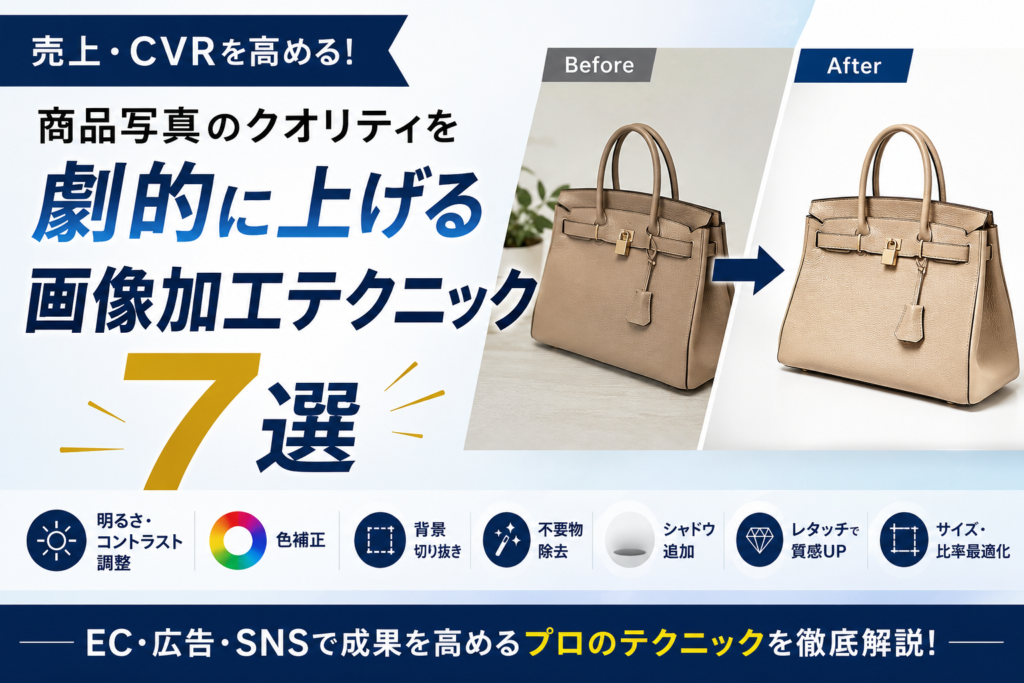
商品写真のクオリティを劇的に上げる画像加工テクニック7選

商品写真のクオリティを劇的に上げる画像加工テクニック7選

EC・広告・SNSで成果を高めるために企業が押さえるべきポイント

ECサイトやSNS広告において、商品写真のクオリティは売上に直結します。
同じ商品でも、写真の見せ方ひとつで「高級感」「信頼感」「購買意欲」は大きく変わります。

しかし実際には、

  • 「撮影した写真が暗い」
  • 「商品が安っぽく見える」
  • 「競合と比べて魅力が弱い」
  • 「ECでクリック率が伸びない」

といった悩みを抱える企業担当者も少なくありません。

そこで本記事では、法人担当者向けに「商品写真のクオリティを劇的に上げる画像加工テクニック7選」を解説します。
画像加工の基本から、売れるビジュアルづくりのコツまで、実務で役立つ内容をわかりやすく紹介します。


なぜ商品写真のクオリティが重要なのか

第一印象のほとんどは「画像」で決まる

ユーザーは商品説明を読む前に、まず画像を見ています。
特にECサイトでは、画像が購入判断の大部分を占めると言われています。

例えば以下のような違いがあります。

低品質な商品写真高品質な商品写真
暗い・ぼやけている明るく鮮明
色味が不自然実物に近い
背景が雑然としている清潔感がある
商品の魅力が伝わらない使用シーンが想像できる

つまり、画像加工は単なる“修正作業”ではなく、売上を左右するマーケティング施策なのです。


商品写真のクオリティを上げる画像加工テクニック7選

1. 明るさ・コントラスト調整で「見やすさ」を改善

最も基本でありながら重要なのが、明るさ調整です。

暗い写真は、

  • 古く見える
  • 安っぽく見える
  • 商品の詳細が伝わらない

というデメリットがあります。

ポイント

  • 白飛びしない程度に明るくする
  • コントラストを少し強める
  • 商品の立体感を出す

特にECサイトでは「サムネイルで目立つか」が重要です。


2. 色補正で“実物に近い色”を再現する

商品写真でよくあるトラブルが「実物と色が違う」という問題です。

これは返品率やレビュー低下にもつながります。

色補正で改善できる例

  • 洋服の色味を実物に近づける
  • 食品をより美味しそうに見せる
  • 化粧品の質感を自然に見せる

法人運用で重要なこと

ブランドカラーとの統一感を持たせることで、サイト全体の品質向上にもつながります。


3. 背景切り抜きで商品を際立たせる

背景切り抜きは、EC・カタログ制作で非常に重要な加工です。

背景を整理するメリット

  • 商品に視線を集中できる
  • 清潔感が出る
  • サイト全体に統一感が出る
  • Amazon・楽天などの規格にも対応しやすい

特に白背景は、多くのECモールで推奨されています。

よくある失敗

  • 切り抜きの境界がギザギザ
  • 髪の毛や透明素材が不自然
  • 影が消えて違和感が出る

高品質な切り抜きには、細かな調整技術が必要です。


4. 不要物除去で“プロ感”を演出

撮影時には、どうしても不要なものが写り込みます。

例えば、

  • ホコリ
  • 指紋
  • 小さな傷
  • 背景の汚れ
  • 映り込み

などです。

これらを除去するだけで、商品写真の完成度は大きく向上します。

特に重要な業界

  • ジュエリー
  • 化粧品
  • 家電
  • 高級商材
  • 食品

細部の美しさが、そのままブランド価値になります。


5. シャドウ追加で立体感を出す

切り抜き画像は、そのままだと“浮いて見える”ことがあります。

そこで有効なのが、自然な影(シャドウ)の追加です。

シャドウ加工の効果

  • 商品が自然に見える
  • 高級感が出る
  • 立体感が増す
  • プロっぽい印象になる

特にEC商品画像では、自然な影があるだけで印象が大きく変わります。


6. レタッチで質感を美しく見せる

商品の魅力は「質感」で決まることも多くあります。

レタッチが有効な例

  • 金属のツヤ
  • 革の高級感
  • ガラスの透明感
  • 食品のシズル感
  • 化粧品の光沢感

ただし、過度な加工は逆効果です。

重要なのは「実物以上に盛りすぎない」ことです。


7. サイズ・比率最適化で媒体ごとに見やすくする

最後に重要なのが、掲載媒体ごとの最適化です。

媒体ごとに必要な調整

媒体推奨ポイント
ECサイト商品を中央配置
Instagram正方形で視認性重視
バナー広告テキスト配置を考慮
Amazon白背景+余白規定
楽天情報量重視

同じ画像でも、媒体に合わせて加工することで成果は変わります。


商品写真加工でよくある失敗

加工しすぎて不自然になる

過度な彩度アップや美肌加工は、逆に安っぽく見える原因になります。

重要なのは「自然に魅力を高める」ことです。


ブランドイメージが統一されていない

画像ごとに色味や明るさが違うと、サイト全体の品質感が下がります。

法人運用では、

  • 色温度
  • 明るさ
  • 背景
  • 余白
  • シャドウ

などのルール統一が重要です。


画像加工を内製するか外注するか?

内製のメリット

  • 修正スピードが速い
  • 社内で完結できる
  • 小規模運用に向いている

外注のメリット

  • 品質が安定する
  • 大量案件に対応できる
  • 社内工数を削減できる

特に商品点数が多い企業では、外注による効率化メリットが大きくなります。


まとめ|商品写真の品質は売上に直結する

商品写真は、単なる“画像”ではありません。
企業のブランド価値や売上を左右する重要なマーケティング資産です。

今回紹介した7つの画像加工テクニックを実践することで、

  • 商品の魅力向上
  • CVR改善
  • ブランド価値向上
  • 広告効果改善

につながります。

商品写真のクオリティを高める7つのポイント

  1. 明るさ・コントラスト調整
  2. 色補正
  3. 背景切り抜き
  4. 不要物除去
  5. シャドウ追加
  6. レタッチ
  7. サイズ最適化

競争が激しいEC・広告市場では、“見せ方”の差が成果の差になります。
ぜひ、自社の商品写真改善に取り組んでみてください。

弊社では上記の7つのポイント全てに対応しております。ベトナムに拠点を置いているため、日本国内の同業他社様よりかなりお安くお受けできます。料金一覧表を掲載しておられる他社様の価格を見て、弊社よりだいぶ高い金額設定だと感じております。

ぜひ外注先として弊社をご検討ください。まずはお気軽にお問い合わせください。

商品写真のクオリティを劇的に上げる画像加工テクニック7選 Read More »

初心者企業でも失敗しない画像加工ツールの選び方

初心者企業でも失敗しない画像加工ツールの選び方

目的・予算・運用体制から考える導入ポイント

企業のWebサイト、ECサイト、SNS、営業資料など、あらゆる場面で「画像品質」が企業イメージを左右する時代になりました。
しかし、画像加工ツールは種類が多く、

  • どれを選べばいいかわからない
  • 高機能すぎて使いこなせない
  • 導入したのに社内に定着しない

と悩む企業担当者も少なくありません。

特に画像加工に慣れていない企業の場合、「有名だから」という理由だけで選ぶと失敗するケースがあります。

本記事では、初心者企業でも失敗しない画像加工ツールの選び方を、法人向けにわかりやすく解説します。


なぜ企業に画像加工ツールが必要なのか

ビジュアル品質が売上や信頼性に直結するため

企業活動において、画像は単なる“飾り”ではありません。

例えば、

  • EC商品の商品画像
  • コーポレートサイトのバナー
  • SNS広告クリエイティブ
  • 営業資料
  • 採用ページ

などは、ユーザーの第一印象を大きく左右します。

画像品質が低いと、

  • 「古い会社」
  • 「信頼性が低い」
  • 「商品価値が低そう」

と判断される可能性があります。

逆に、統一感のある高品質な画像は、ブランド価値向上やCV率改善にもつながります。


初心者企業が画像加工ツール選びで失敗する理由

1. 機能の多さだけで選んでしまう

高機能なツールほど良いと思われがちですが、実際には、

  • 操作が複雑
  • 教育コストが高い
  • 社内で使われなくなる

というケースもあります。

初心者企業では、「必要な作業を簡単にできるか」が最重要です。


2. 現場の運用を考えていない

導入前は便利に見えても、

  • 誰が使うのか
  • どの頻度で使うのか
  • 複数人で共有するのか

を考えていないと、運用が止まります。

特に法人では、属人化しないツール選定が重要です。


3. デザイン経験者向けツールを選んでしまう

Photoshopのような本格ツールは非常に優秀ですが、初心者には難易度が高い場合があります。

結果として、

  • 一部の担当者しか触れない
  • 作業スピードが落ちる

といった問題につながります。


画像加工ツールを選ぶ前に整理すべき3つのポイント

1. 何のために使うのか

まずは利用目的を明確にしましょう。

代表的な用途

用途必要な機能
EC商品画像切り抜き、背景削除、色調補正
SNS投稿テンプレート、文字入れ
営業資料サイズ調整、図解作成
広告バナーレイアウト、合成
採用サイト写真補正、ブランド統一

目的によって最適なツールは異なります。


2. 誰が使うのか

画像加工経験者なのか、未経験者なのかで選ぶべきツールは変わります。

初心者中心なら

  • 直感操作
  • テンプレート機能
  • クラウド共有
  • 日本語UI

が重要です。


3. 内製化したいのか

「簡単な作業だけ社内対応したい」のか、
「本格的にデザイン制作したい」のかでも選定基準は変わります。


初心者企業におすすめの画像加工ツールの特徴

Canva:初心者向け・スピード重視

向いている企業

  • SNS運用
  • 営業資料作成
  • バナー制作
  • 非デザイナー中心

メリット

  • 操作が簡単
  • テンプレートが豊富
  • 社内共有しやすい

注意点

  • 細かい画像補正は弱い
  • 高度な合成には不向き

Photoshop:本格運用向け

向いている企業

  • EC運営
  • 広告制作
  • ブランド管理重視

メリット

  • 高品質加工が可能
  • 細かな調整ができる
  • 業界標準ツール

注意点

  • 習得コストが高い
  • 担当者依存になりやすい

AI搭載ツール:効率化重視

最近はAIによる、

  • 背景削除
  • 自動補正
  • 画像生成
  • ノイズ除去

なども一般化しています。

向いている企業

  • 少人数運営
  • 制作スピード重視
  • EC大量出品

注意点

  • 細かい調整には限界がある
  • ブランド統一には人の確認が必要

法人が特に重視すべきポイント

セキュリティ・権限管理

法人利用では、

  • アカウント共有
  • データ保存先
  • 権限設定

も重要です。

特にクラウドツールは、情報漏洩対策を確認しましょう。


チーム共有のしやすさ

画像制作は複数部署で関わることもあります。

例えば、

  • マーケティング
  • 営業
  • EC担当
  • デザインチーム

など。

そのため、

  • コメント機能
  • クラウド保存
  • バージョン管理

があると運用しやすくなります。


画像加工ツール導入で失敗しないコツ

最初から完璧を求めない

最初は、

  • リサイズ
  • 切り抜き
  • 明るさ調整

など、基本作業から始めるのがおすすめです。


社内ルールを決める

例えば、

  • ファイル名
  • サイズ規定
  • 色味ルール
  • 保存場所

を統一するだけでも、業務効率は大きく向上します。


必要に応じて外注を活用する

高度な画像加工や大量案件は、外注との併用も効果的です。

特に、

  • 商品点数が多い
  • 短納期
  • 品質基準が高い

場合は、プロに依頼した方がコスト効率が良いケースもあります。弊社のお客様も、撮影や色調整は自社で、切り抜きは外注するなど上手に併用しておられる印象があります。


まとめ|「使いやすさ」と「運用しやすさ」が最重要

初心者企業が画像加工ツールを選ぶ際は、
「高機能かどうか」よりも、

  • 社内で継続利用できるか
  • 誰でも使えるか
  • 業務に合っているか

を重視することが大切です。

特に法人では、単なるデザインツールではなく、“業務効率化ツール”として考える必要があります。

自社に合った画像加工ツールを選ぶことで、

  • 制作スピード向上
  • ブランド品質向上
  • 売上改善
  • 外注コスト最適化

につながります。

まずは、自社の目的と運用体制を整理し、無理なく使い続けられるツール選定から始めましょう。


初心者企業でも失敗しない画像加工ツールの選び方 Read More »